Ana Sayfa
» Wiki
»
Windowsta Kullanıcı Hesabı Türünü Değiştirmenin 4 Yolu
Windowsta Kullanıcı Hesabı Türünü Değiştirmenin 4 Yolu
Bilgisayarınızı paylaşmak için birden fazla kullanıcı hesabı oluşturduysanız, diğer kullanıcıların erişimlerini kısıtlamak için hesap türünü Yönetici'den Standart Kullanıcı'ya değiştirmek isteyebilirsiniz. Aşağıdaki makale, bunu hem Windows 10 hem de 11'de nasıl yapacağınıza dair adımlarda size rehberlik edecektir.
Windows'ta standart kullanıcı ile yönetici arasındaki fark
Yönetici hesabı size sistemdeki her şeye sınırsız erişim sağlar. Buna karşılık, Standart hesabı sistem dosyalarını yönetmek veya bilgisayarınıza yeni uygulamalar yüklemek için kullanamazsınız.
Standart ve Yönetici hesapları arasındaki farklar bunlarla sınırlı değil. Yönetici hakları gerektiren mevcut programlar da Standart hesap kullanılarak çalıştırılamaz. Yeni kullanıcı hesapları oluşturmak gibi tüm bilgisayarı etkileyen hiçbir ayarı değiştiremezsiniz.
Bilgisayarınızı başkalarıyla paylaştığınızda bu kısıtlamaları uygulamanız mantıklıdır. Elbette, onlara yeterince güveniyorsanız, onlara Windows 10 veya 11 hesaplarına yönetici hakları da verebilirsiniz.
Ayarlar uygulaması, bilgisayarınızı kişiselleştirmek için başvurulacak adres haline geldi. Yeni kullanıcılar için bunaltıcı olabilen Denetim Masası'nın aksine, ihtiyaç duyduğunuz temel ayarların çoğuna erişmenizi sağlar. İşte hesap türünü değiştirmek isteyen kişilerin en çok tercih ettiği yöntem.
Aşağıdaki adımları Windows 10 bilgisayarınızda izleyin. Bilgisayarınızda Windows 11 çalışıyorsa, bir sonraki talimatlara geçebilirsiniz:
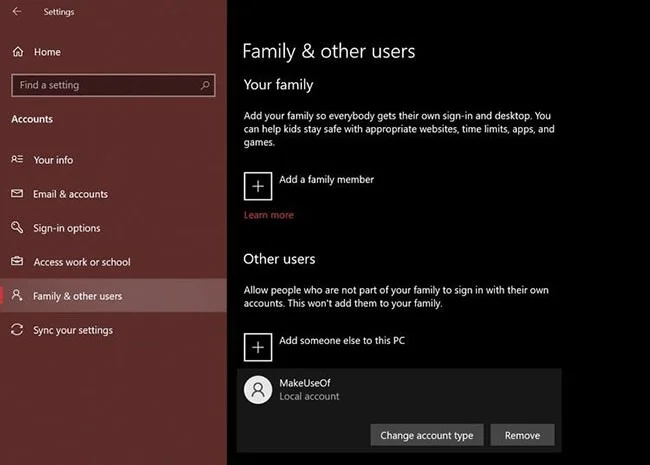
B2: Daha sonra Hesaplar > Aile ve diğer kullanıcılar bölümüne gidin .
B3: Diğer kullanıcılar bölümüne bakın ve izinlerini değiştirmek istediğiniz hesabı seçin. Şimdi Hesap türünü değiştir'e tıklayın .
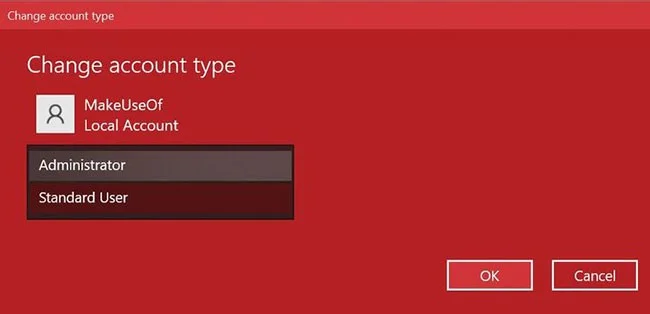
B4: Ekranda seçili kullanıcı hesabının mevcut izinlerini gösteren bir açılır pencere göreceksiniz. Üzerine tıklayın ve değişiklikleri yapmak için Yönetici veya Standart Kullanıcı'yı seçin.
Yönetici veya Standart Kullanıcı'yı seçin
Bu değişiklikleri uygulamak için Tamam'a tıklamayı unutmayın . Artık yönetici haklarınızı kaybetmeden bu hesaba giriş yapabilirsiniz. Oldukça basit, değil mi?
Windows 11 PC'nizde izlemeniz gereken adımlar benzerdir, ancak Ayarlar uygulamasının kullanıcı arayüzü biraz farklı olacaktır. Yapmanız gerekenler şunlardır:
Başlatmak için klavyenizdeki Windows + I tuşlarına basın veya “Ayarlar”ı arayın.
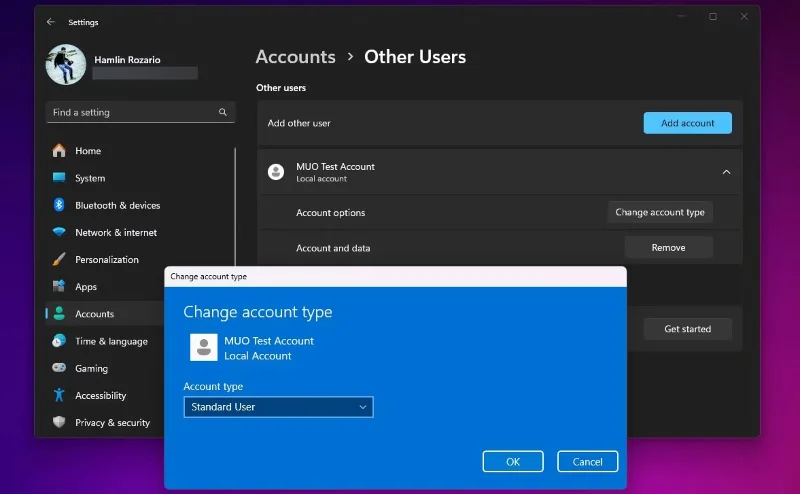
Sol kenar çubuğundan Hesaplar'ı seçin . Daha sonra aşağı kaydırın ve sağ taraftaki Diğer kullanıcılar'a tıklayın.
Daha fazla seçeneğe erişmek için yerel hesabın yanındaki açılır menüyü tıklayın ve Hesap türünü değiştir'i seçin .
Açılan pencerede Hesap türü altındaki açılır menüye tıklayın ve Yönetici ile Standart Kullanıcı arasında seçim yapın .
Windows 11'de hesap türünü değiştirme
Diğer hesap aile grubunuzun bir parçasıysa, Diğer kullanıcılar yerine Ayarlar > Hesaplar > Aile'ye gitmeniz ve aynı işlemi yapmak için kalan adımları tekrarlamanız gerekir. Ayrıca, Windows hesabınızı Yönetici olarak ayarlayamıyorsanız düzeltmeleri yapmayı düşünün.
2. Netplwiz kullanarak Windows'ta hesap gruplarını değiştirin
Netplwiz, bilgisayarınızdaki tüm kullanıcı hesaplarını yönetmeye yönelik özel bir kontrol panelidir. Yalnızca yönetici olarak oturum açtığınızda erişebileceğiniz sistem tarafından çalıştırılabilir bir dosyadır. Windows cihazlar için özel bir Ayarlar uygulaması olmadığı zamanlarda, Netplwiz hesap grupları (standart kullanıcılar ve yöneticiler) arasında geçiş yapmak için popüler bir seçimdi.
Netplwiz Kullanarak Windows 10'da Hesap Gruplarını Değiştirme
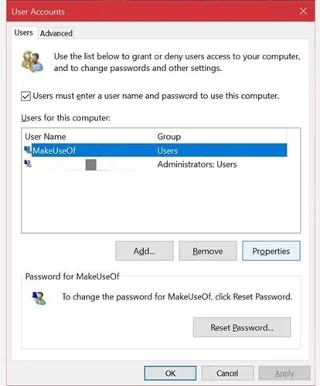
B1: Başlat menüsü arama alanına netplwiz yazın ve en uygun eşleşmeye tıklayarak aşağıdaki Kullanıcı Hesapları denetim masasını açın . Burada tüm kullanıcı hesaplarınızı görebileceksiniz. Ayrıcalıklarını değiştirmek istediğinizi seçip Özellikler'e tıklayın.
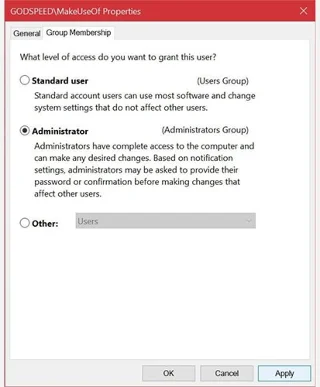
B2: Şimdi Grup Üyeliği bölümüne gidin ve mevcut hesap gruplarını göreceksiniz. İstediğiniz seçeneğin üzerine tıklayın ve Uygula'yı seçin.
Grup Üyeliğinde mevcut hesap grupları
Ayarlar uygulamasından farklı olarak Netplwiz, hesap türlerini genişleten üçüncü bir seçenek gösterecek. Bunlar diğer kullanıcılara vermek isteyeceğiniz çok özel izinlerdir.
Örneğin, hesaba sınırlı yönetici hakları veren Güç Kullanıcıları seçeneğini belirleyebilirsiniz . Veya Windows'un onları standart kullanıcılardan daha da fazla kısıtlamasını istiyorsanız Misafir seçeneğini seçebilirsiniz .
3. Denetim Masası'ndan Windows hesap türünü değiştirin
Denetim Masası uzun zamandır Windows cihazlarının ayrılmaz bir parçasıdır. Windows 10'da özel bir Ayarlar uygulaması gelene kadar Windows bilgisayarlar için fiili ayarlar paneliydi.
Denetim Masası'nın hâlâ kendine ait bir yeri var; Ayarlar uygulamasının şu anda tamamlayamadığı gelişmiş sistem düzeyindeki değişiklikleri yapmak için onu kullanabilirsiniz. Eski hesap türünüzü eski stile nasıl değiştireceğinizi öğrenmek için şu talimatları izleyin:
Adım 1: Başlat menüsü arama çubuğuna denetim masası yazın ve en uygun sonucu seçin.
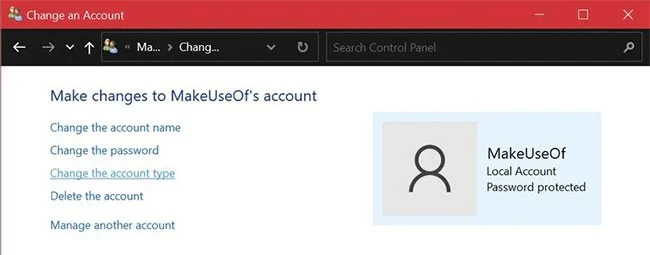
B2: Hesap türünü değiştir seçeneğini seçin (bu seçeneğin bir kalkan simgesi vardır).
B3: Ardından izinlerini değiştirmek istediğiniz hesabı seçin. Seçtiğiniz hesap için birden fazla seçeneğiniz olacak. Devam etmek için Hesap türünü değiştir'e tıklayın .
B4: Burada, mevcut iki seçenekten birini seçin ve ardından değişiklikleri uygulamak için Hesap Türünü Değiştir'i seçin.
Windows 10 hesap türünü Denetim Masası'ndan değiştirin
Windows'un eski sürümlerini kullandıysanız bu menü öğelerinin hepsine aşina olabilirsiniz. Ama neyse ki basit bir işlem bu.
4. Windows'ta hesap türünü değiştirmek için Komut İstemi'ni kullanın
Komut İstemi , diğer adıyla CMD, Windows PC'lerde yerleşik komut satırı yorumlayıcısıdır.
Doğru CMD komutlarıyla bilgisayarınızda pek çok görevi gerçekleştirebilirsiniz. Program aslında bir programcının cenneti, ancak basit bir komut satırıyla hesap türünü değiştirmek için kodlama becerisine ihtiyacınız yok. Sadece aşağıdaki iki adımı hatırlamanız yeterli.
B1: Başlat menüsü arama çubuğuna komut istemi yazın . Doğrudan başlatmak yerine Yönetici olarak çalıştır'ı seçin .
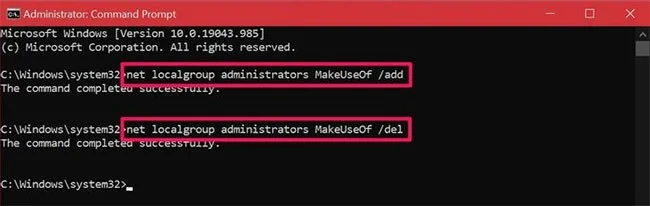
B2: Hesap türünü admin olarak değiştirmek için aşağıdaki komutu yazıp Enter'a basın.
net localgroup administrators [USERNAME] /add
B3: Standart kullanıcıya geri dönmek için bu kod satırını kullanın ve klavyenizdeki Enter tuşuna basın.
net localgroup administrators [USERNAME] /del
Windows 10'da Hesap Türünü Değiştirmek İçin Komut İstemi'ni Kullanma
Komutu çalıştırdığınızda erişim engellendi hatası alıyorsanız, CMD'yi yönetici haklarıyla çalıştırmadığınız anlamına gelir . Bu komutu bildiğiniz sürece diğer yöntemlerde olduğu gibi sistem menüleriyle uğraşmanıza gerek kalmaz. Umarım kısa sürede kavrarsınız!