Ana Sayfa
» Wiki
»
Windowsda çalışmayan Görev Yöneticisi nasıl düzeltilir
Windowsda çalışmayan Görev Yöneticisi nasıl düzeltilir
Görev Yöneticisi , Windows 11/10'un en önemli sistem yardımcı programlarından biridir. Görev Yöneticisi çalışmadığında bu büyük bir sorun oluyor. Bazı kullanıcılar Görev Yöneticisi'ne erişmeye çalıştıklarında onun açılmadığını (çalışmadığını) bildirdi.
Görev Yöneticisi çalışmadığında hata mesajları verebilir veya yanıt vermeyebilir. Görev Yöneticisi bazı kullanıcılarda boş bir pencereyle açılıyor ve ardından çöküyor. Kullanıcılar Görev Yöneticisi çalışmıyorken onu kullanamazlar. Windows 11/10 PC'nizde Görev Yöneticisi'nin çalışmamasını nasıl düzeltebileceğinizi öğrenin.
1. Sistem dosyalarını ve görüntülerini onarma komutunu çalıştırın
Birçok kullanıcı, sistem dosyası ve görüntü onarım komutunu çalıştırmanın Görev Yöneticisi'nin çalışmama sorununu çözebileceğini doğruladı. Yani Görev Yöneticisi açılmadığında denemeniz gereken ilk şeylerden biri de bu olmalıdır.
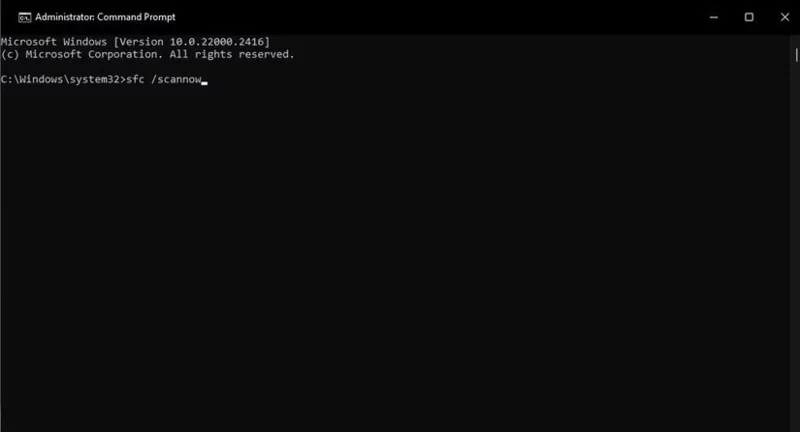
Bu olası çözümü uygulamak için, DISM (Dağıtım Görüntüsü Bakımı ve Yönetimi) ve SFC (Sistem Dosyası Denetleyicisi) araçlarını çalıştırmak üzere ayrı Komut İstemi komutları girmeniz gerekecektir. SFC aracı sistem dosyalarını onarır ve DISM hizmeti Windows görüntüsünü onarır.
SFC scannow komutu
2. Görev Yöneticisini Kaldır ilkesini devre dışı bırakın
Grup İlkesi Düzenleyicisi, Görev Yöneticisi'ni devre dışı bırakma seçeneğini içerir. Görev Yöneticisi devre dışı bırakıldı şeklinde bir hata mesajı görüyorsanız, bu seçenek zaten etkinleştirilmiş olabilir. Bir hata mesajı görmeseniz bile, bilgisayarınızda Grup İlkesi Düzenleyicisi'ne erişebiliyorsanız Görev Yöneticisini Kaldır ilkesini kontrol etmelisiniz. Görev Yöneticisini Kaldır ilkesini şu şekilde devre dışı bırakabilirsiniz:
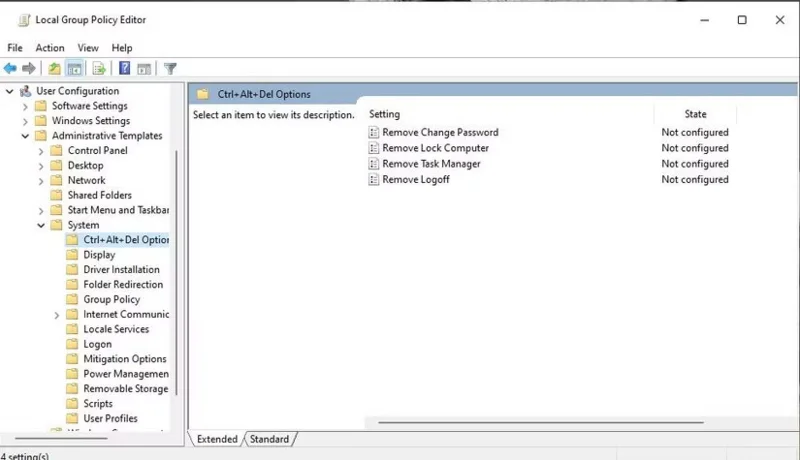
Grup İlkesi Düzenleyicisi kenar çubuğunda Kullanıcı Yapılandırması > Yönetim Şablonları > Sistem > Ctrl + Alt + Del Seçenekleri'ne çift tıklayın .
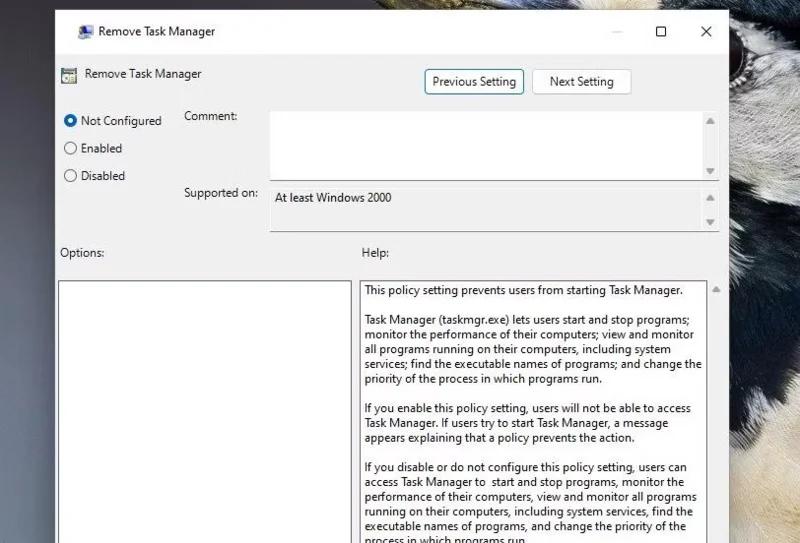
Daha sonra Görev Yöneticisini Kaldır'a çift tıklayarak politika yapılandırma penceresini görüntüleyin.
Bu politikanın etkin olduğunu görüyorsanız Devre Dışı veya Yapılandırılmamış'ı seçin .
Görev Yöneticisi penceresini kaldır
Yeni Görev Yöneticisi etkinleştirme seçeneğini ayarlamak için Uygula'ya tıklayın .
Daha sonra Tamam'a tıklayarak Görev Yöneticisini Kaldır penceresini kapatın .
Bu politika etkin değilse açıp kapatmayı deneyin. Politikayı etkinleştirmek için Etkin > Uygula'ya tıklayın . Daha sonra politikayı devre dışı bırakmak için Devre Dışı / Yapılandırılmamış seçeneğini seçin.
3. Virüs taraması
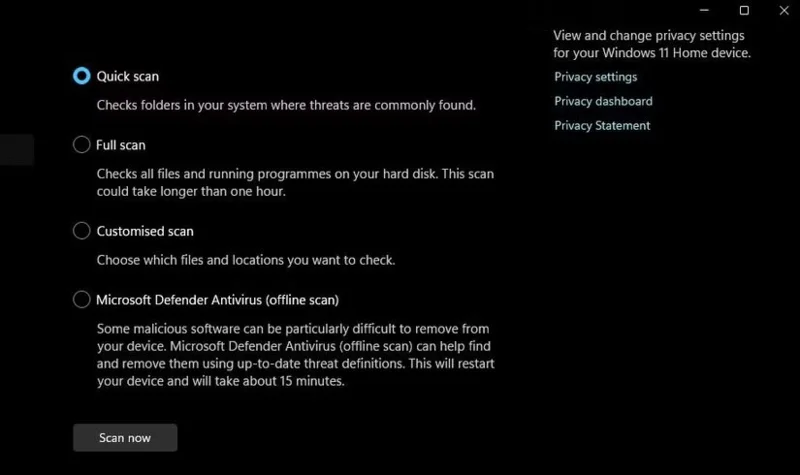
Bazen Görev Yöneticisi'nin çalışmamasının nedeni kötü amaçlı yazılımlar olabilir. Görev Yöneticisi önemli bir sistem yardımcı programı olduğundan kötü amaçlı yazılımların hedefi haline gelmiştir. Bu nedenle, bilgisayarınızdaki kötü amaçlı yazılımları kontrol etmek ve kaldırmak için Windows Güvenlik veya üçüncü taraf güvenlik yazılımlarını kullanarak bir antivirüs taraması çalıştırın. Kullandığınız seçeneklerden hangisi olursa olsun en kapsamlı antivirüs tarama seçeneğini seçin.
Windows Güvenliği'ndeki antivirüs tarama seçenekleri
4. Politikalar anahtarını düzenleyin
Unutmayın ki antivirüs taraması çalıştırmak yalnızca bu sorunun nedenini ortadan kaldırmaya yarar. Aracı devre dışı bırakan kötü amaçlı yazılımı kaldırdıktan sonra, çalışmasını sağlamak için Görev Yöneticisi'ni yeniden etkinleştirmeniz gerekecektir. Virüsün Kayıt Defteri'ndeki Görev Yöneticisi'ni devre dışı bırakmış olması mümkündür. Görev Yöneticisi'ni, İlkeler kayıt defteri anahtarını aşağıdaki şekilde düzenleyerek yeniden etkinleştirebilirsiniz:
Kayıt Defteri Düzenleyicisi'ne erişmek için Windows + S tuş kombinasyonuna basın, regedit anahtar kelimesini yazın ve arama aracında görüntülenen eşleşen sonuca tıklayın.
Daha sonra Kayıt Defteri adres çubuğuna şu yolu girerek Politikalar anahtarına gidin:
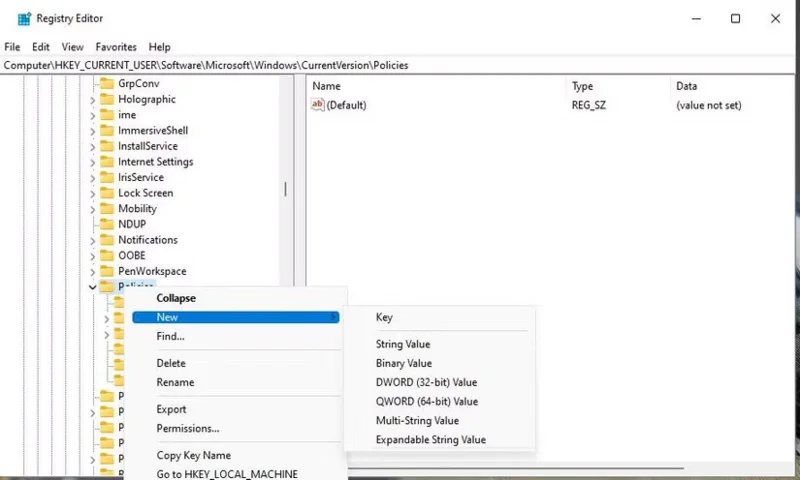
Sistem alt anahtarını görebiliyorsanız 7. adımı atlayın . Eğer görmüyorsanız, Politikalar'a sağ tıklayın ve Yeni > Anahtar'ı seçin .
Yeni > Anahtar seçeneği
Yeni anahtarın metin kutusuna Sistem yazın .
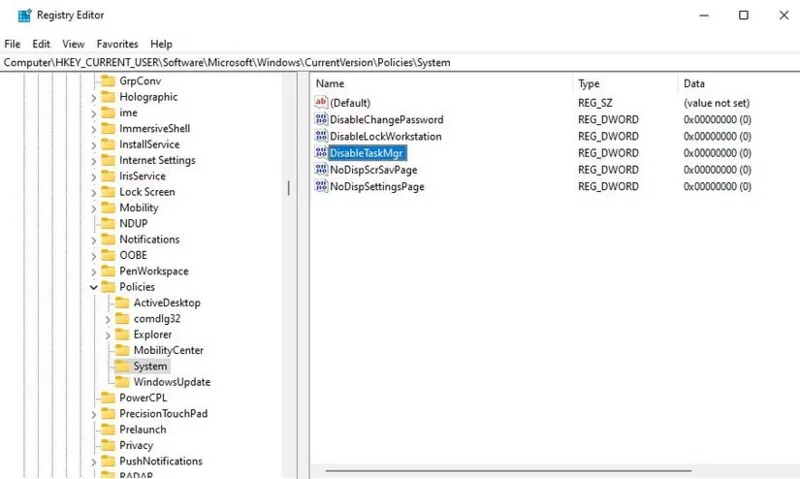
Sistem'e sağ tıklayın ve Yeni > DWORD'ü seçin .
DWORD metin kutusuna DisableTaskMgr yazın .
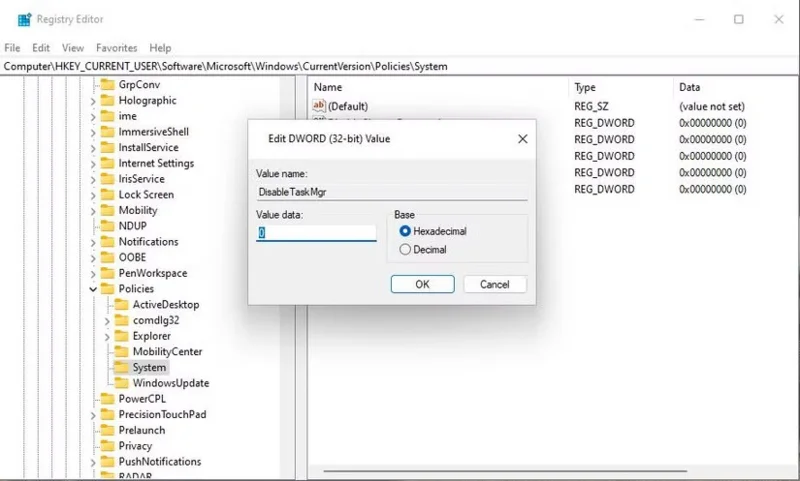
Sistem anahtarındaki DWORD DisableTaskMgr'ye çift tıklayın .
DWORD DisableTaskMrg değeri 0 olmalıdır . Farklı şekilde ayarlanmışsa, Değer kutusundaki sayıyı silin ve 0 girin .
DisableTaskMgr değerini ayarlamak için Tamam'a tıklayın .
Şimdi Kayıt Defteri Düzenleyicisi'ni kapatın. Değişikliklerin etkili olmasını sağlamak için Kayıt Defterini düzenledikten sonra Windows bilgisayarınızı yeniden başlatın.
5. Uygulamayı yeniden kaydetmek için PowerShell komutunu çalıştırın
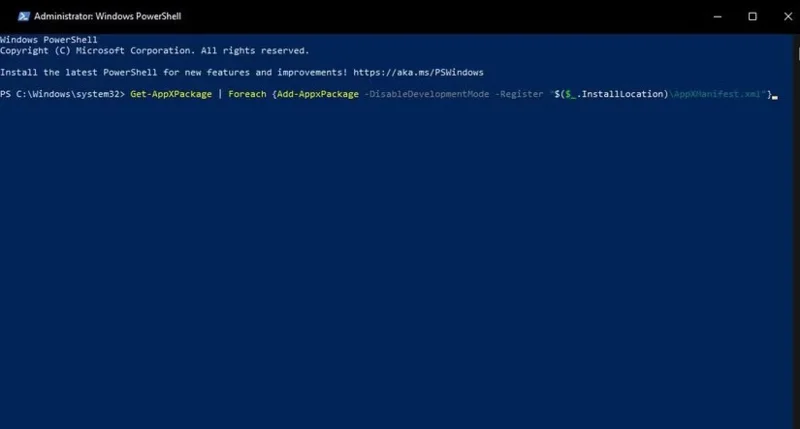
Bazı kullanıcılar, yerleşik Windows 11/10 uygulamalarını yeniden yüklemek ve kaydetmek için bir PowerShell komutu çalıştırarak Görev Yöneticisi'ni düzelttiklerini bildirdi. Eğer bu çözüm işe yaradıysa, belki bu çözüm bilgisayarınızdaki Görev Yöneticisi çalışmıyor hatasını düzeltebilir. PowerShell komutunu şu şekilde çalıştırabilirsiniz:
Windows + S klavye kısayolunu kullanarak Aramak için buraya yazın kutusunu etkinleştirin .
Dosya arama kutusuna PowerShell yazın .
Uygun PowerShell uygulama arama sonuçlarını almak için Yönetici olarak çalıştır'ı tıklayın .
Görev Yöneticisini Onarabilen PowerShell Komutları
Komutu yürütmek için Enter'a basın ve PowerShell'den çıkmadan önce komutun tamamlanmasını bekleyin.
6. Kullanıcı hesabını değiştir
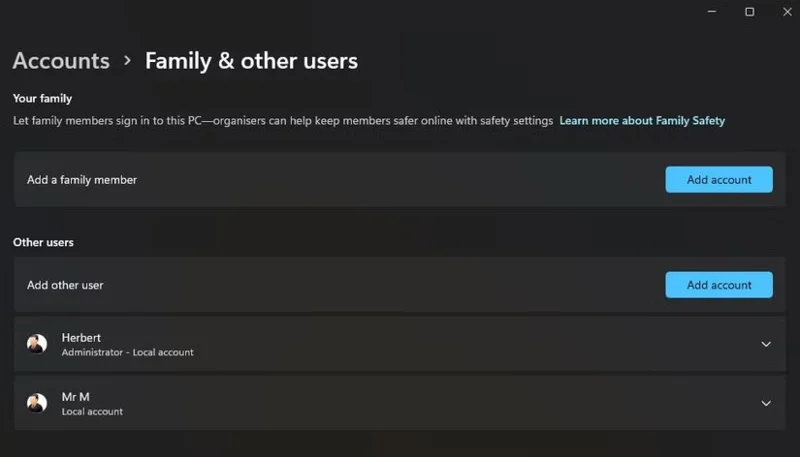
Windows kullanıcı hesabı sorunları da Görev Yöneticisi'nin çalışmamasına neden olabilir. Örneğin kullanıcı hesabınız bir şekilde bozulmuş olabilir. Bu durumda bozulan kullanıcı hesabını onarmayı veya tamamen yeni bir hesap oluşturmayı deneyebilirsiniz. Görev Yöneticisi yeni kullanıcı hesabında düzgün çalışabilir.
Öncelikle yeni bir kullanıcı hesabı oluşturun ve bu hesapla oturum açarak Görev Yöneticisi'nin orada çalışıp çalışmadığını kontrol edin. Eğer öyleyse, tüm kullanıcı dosyalarını eski Windows hesabından yeni hesaba aktarın.
7. Windows'u daha önceki bir zamana geri yükleyin
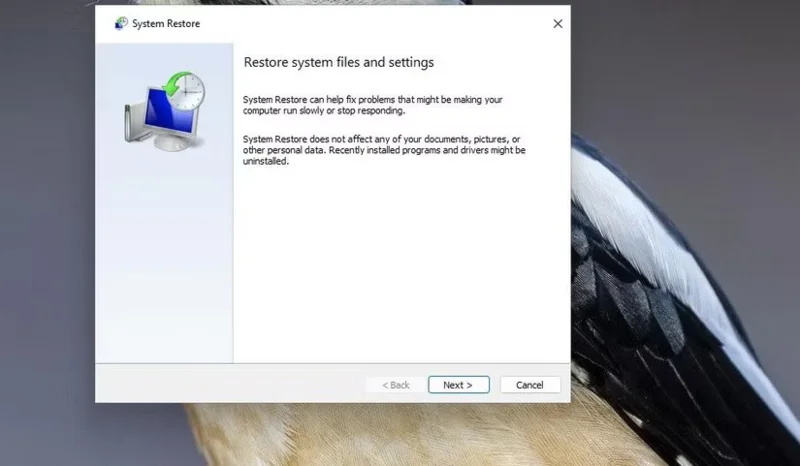
Sistem Geri Yükleme aracını etkinleştirdiyseniz, Görev Yöneticisi'nin çalışmamasının bazı olası nedenlerini çözebilirsiniz. Windows'u Görev Yöneticisi'nin normal şekilde çalıştığı bir zamana geri döndürmek için bir geri yükleme noktası seçip seçemeyeceğinize çok şey bağlıdır. Mümkünse, diğer olası çözümlerin işe yaramadığı önceki bir zamana Windows'u geri almayı deneyin.
Quantrimang.com'un Windows'ta Sistem Geri Yükleme'nin nasıl kullanılacağına dair makalesi , bu olası düzeltmeyi uygulamanızda size rehberlik edecektir. Windows'u Görev Yöneticisi'ni sorunsuz kullanabildiğiniz bir zamana geri yüklemek için bir geri yükleme noktası seçin. Seçilen geri yükleme noktasından sonra yüklenen yazılımları ve masaüstü uygulamalarını yeniden yüklemeniz gerekecektir.
Sistem Geri Yükleme penceresi
8. Windows PC'yi sıfırlayın
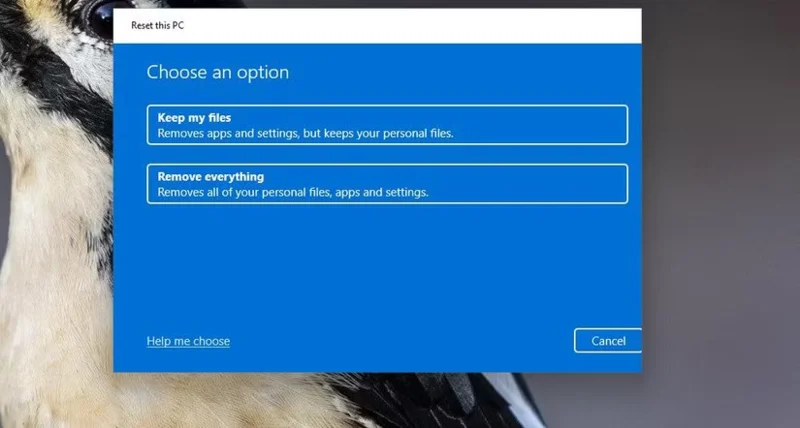
Görev Yöneticisi'nin çalışmaması durumunda bu son çözüm, birçok yöntem arasında en uç olanıdır. Windows 11/10'u sıfırlamak, platformu yeniden yükleyerek fabrika varsayılan ayarlarına geri döndürecektir; bu da kötü amaçlı yazılımları kaldıracak ve sistem dosyası sorunlarını onaracaktır. Bu çözüm son çare olarak önerilmektedir çünkü Windows'u sıfırlamak, yüklediğiniz tüm yazılımları silecektir.
Çoğu kullanıcı Görev Yöneticisi'nden vazgeçemez. Neyse ki, bu kılavuzdaki olası çözümler, kullanıcıların yardımcı programı açıp kullanmasını engelleyen birçok Görev Yöneticisi sorununu çözecektir. Bilgisayarınızda Görev Yöneticisi'ni başlatmanın ve gerektiğinde aracı tekrar kullanmanızı sağlamanın en az bir yolu vardır.