Samsung Telefonunuzu Daha Az Sıkıcı Göstermenin 7 Basit Yolu

Pahalı Samsung Galaxy'nizin piyasadaki diğer telefonlara tıpatıp benzemesi gerekmiyor. Birkaç ince ayar ile onu daha kişisel, şık ve benzersiz hale getirebilirsiniz.
iPhone'unuzun konumunuzu bir blok ötede, hatta daha da kötüsü yanlış mahallede gösterdiği oldu mu? Find My özelliği yanlış veya güvenilmez hale geldiğinde, en çok ihtiyaç duyduğunuzda daha doğru olmasını sağlamak için yapabileceğiniz birkaç ince ayar var.
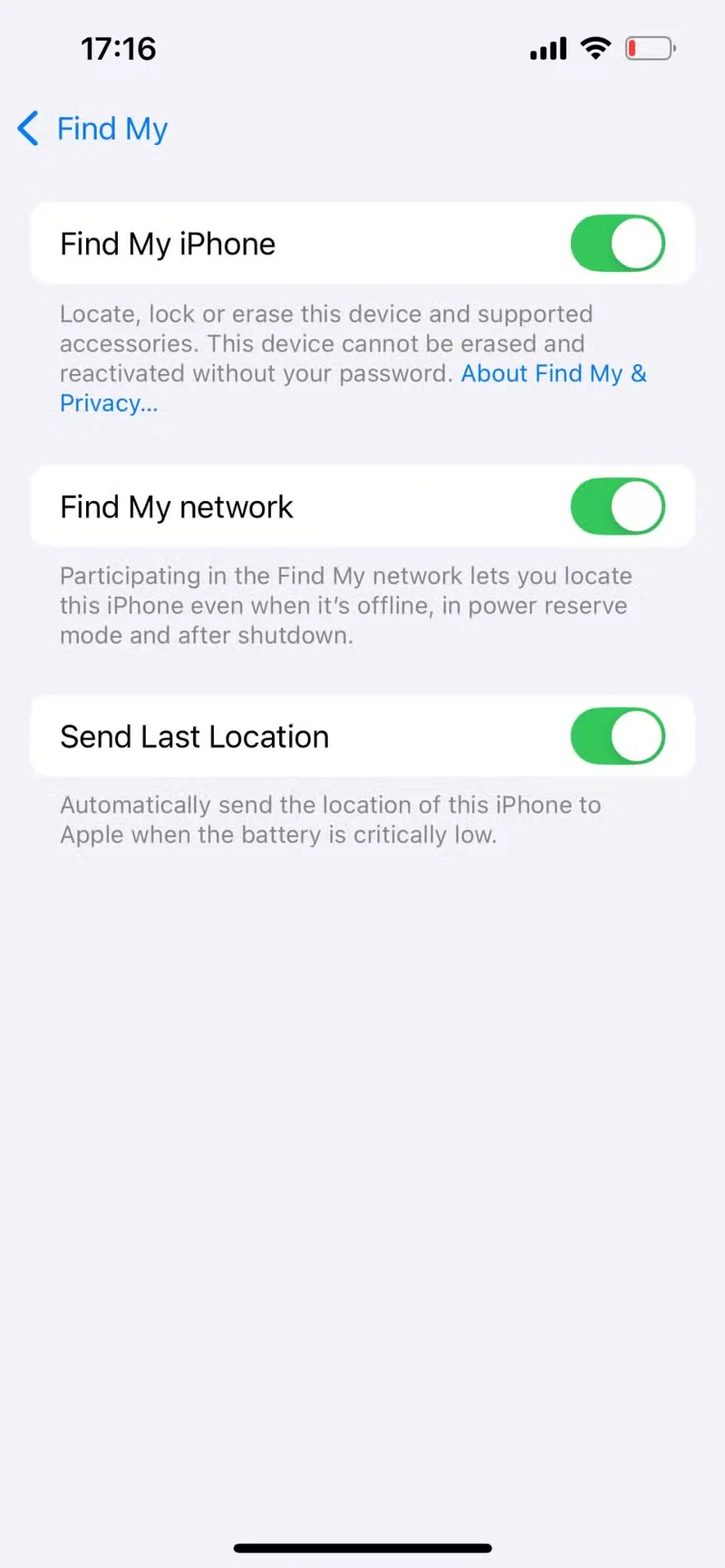
5. "Son Konumu Gönder" seçeneğini açın
Son Konumu Gönder, iPhone'unuzda bulunan ve pil bitmeden veya kritik seviyeye düşmeden hemen önce cihazınızın bilinen son konumunu otomatik olarak Apple'a gönderen bir geçiş özelliğidir. Bu özellik, cihazınızın pili bitse bile, en azından kapanmadan önce nerede olduğunu bilmenizi sağlayarak, cihazınızı kurtarma şansınızı önemli ölçüde artırır.
Son Konumu Gönder özelliğini açmak için Ayarlar uygulamasını açın ve [Adınız] > Bul > iPhone'umu Bul öğesine gidin, ardından Son Konumu Gönder özelliğini açın .
Bu kurulumla, cihazınız kaybolduğunda veya kapandığında en azından bir referans noktanız olacak.
4. Bluetooth'u her zaman açık tutun
İlgisiz görünebilir, ancak Bluetooth, Find My'ın iPhone'unuzu ne kadar doğru bir şekilde takip edebileceğinde büyük rol oynar; özellikle de çevrimdışıyken. Apple'ın Find My ağı, yakındaki Apple cihazlarını tespit etmek için Bluetooth kullanır. Bu, iPhone'unuz çevrimiçi olmasa bile yakındaki diğer cihazların telefonunuzun konumunu anonim olarak bildirmesine olanak tanır.
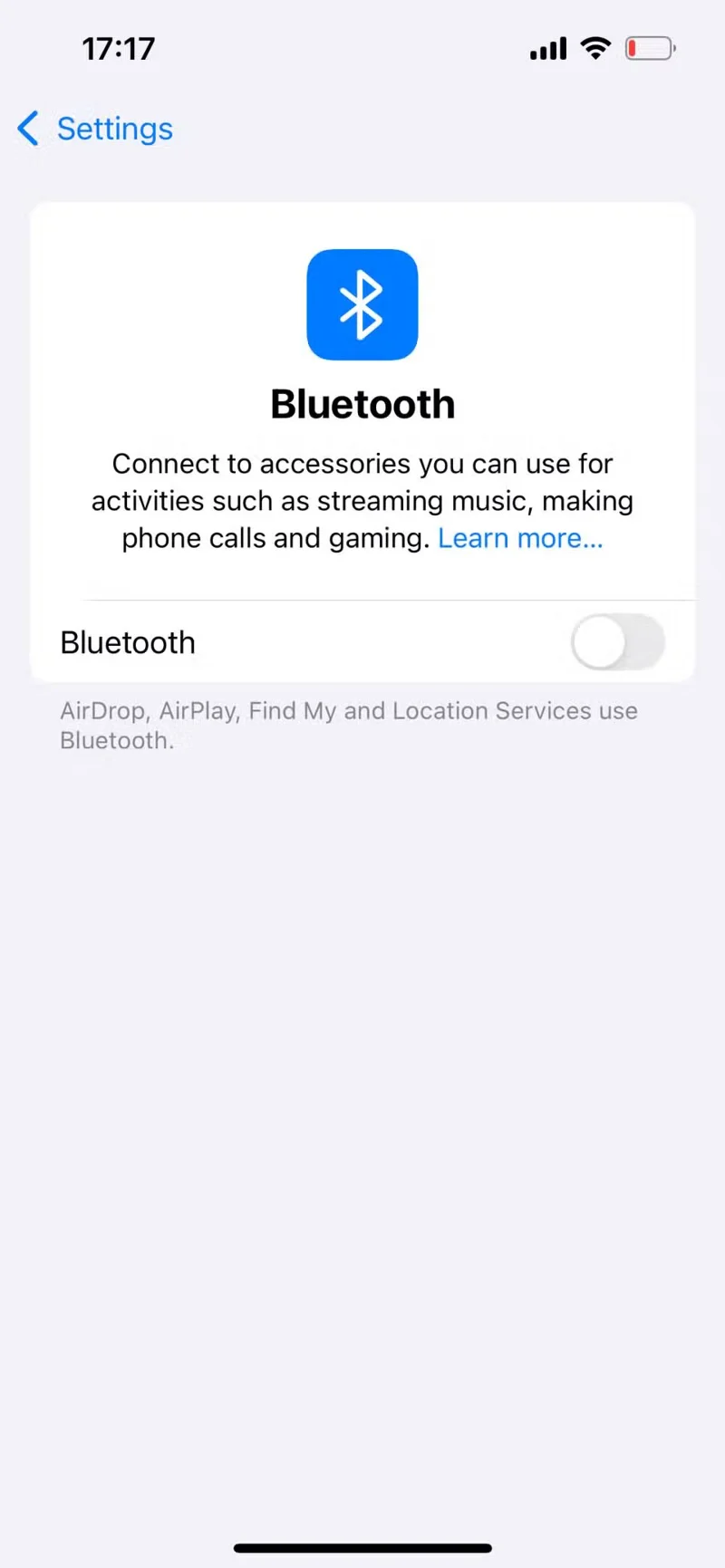
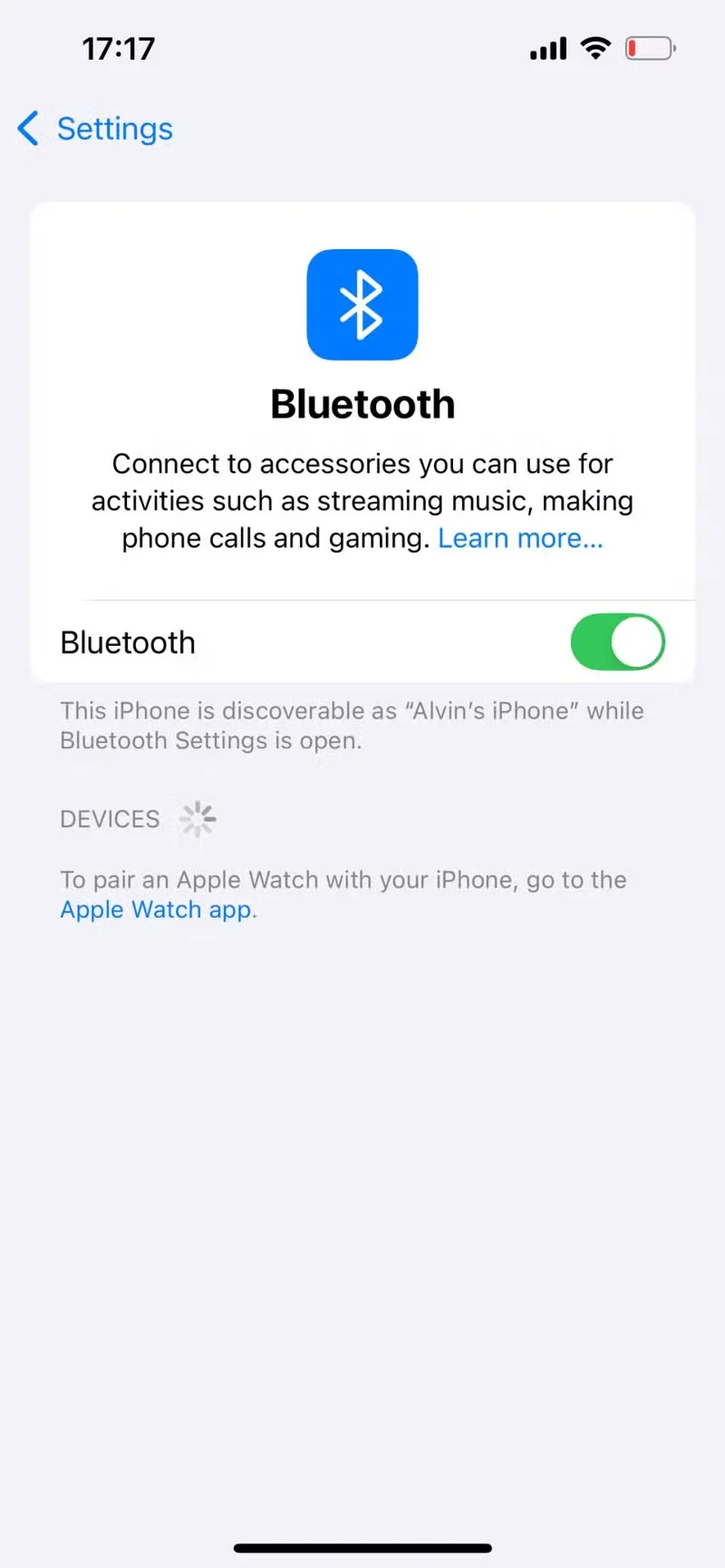
Bu nedenle, özellikle cihazınız çevrimdışıyken Bluetooth'u her zaman açık tutmanız önemlidir; bu, Find My'ın doğruluğunu artırmaya yardımcı olabilir. Ayarlar > Bluetooth'a gidin ve sonraki sayfada Bluetooth geçişini açın.
3. Wi-Fi veya mobil veriyi açın
Wi-Fi veya hücresel veriyi açmak da Find My'ın doğruluğunu artırmaya yardımcı olur. Find My, iPhone'unuzun tam konumunu belirlemeye yardımcı olmak için GPS, Wi-Fi, baz istasyonları ve Bluetooth sinyallerini bir arada kullanır.
Wi-Fi, özellikle kapalı alanlarda veya GPS sinyallerinin zayıf olduğu ya da binalar tarafından engellendiği alanlarda, hassas konum belirlemede önemli bir rol oynar. Hücresel veri, iPhone'unuzun konumunun doğruluğunu artırmak için GPS ve Wi-Fi sinyallerini tamamlayan baz istasyonları kullanarak üçgenleme sağlar.
Ancak en önemlisi, Find My'ın iPhone'unuzu gerçek zamanlı olarak takip edebilmesi için cihazınızın Wi-Fi veya hücresel veri aracılığıyla internete bağlı olması gerekiyor.
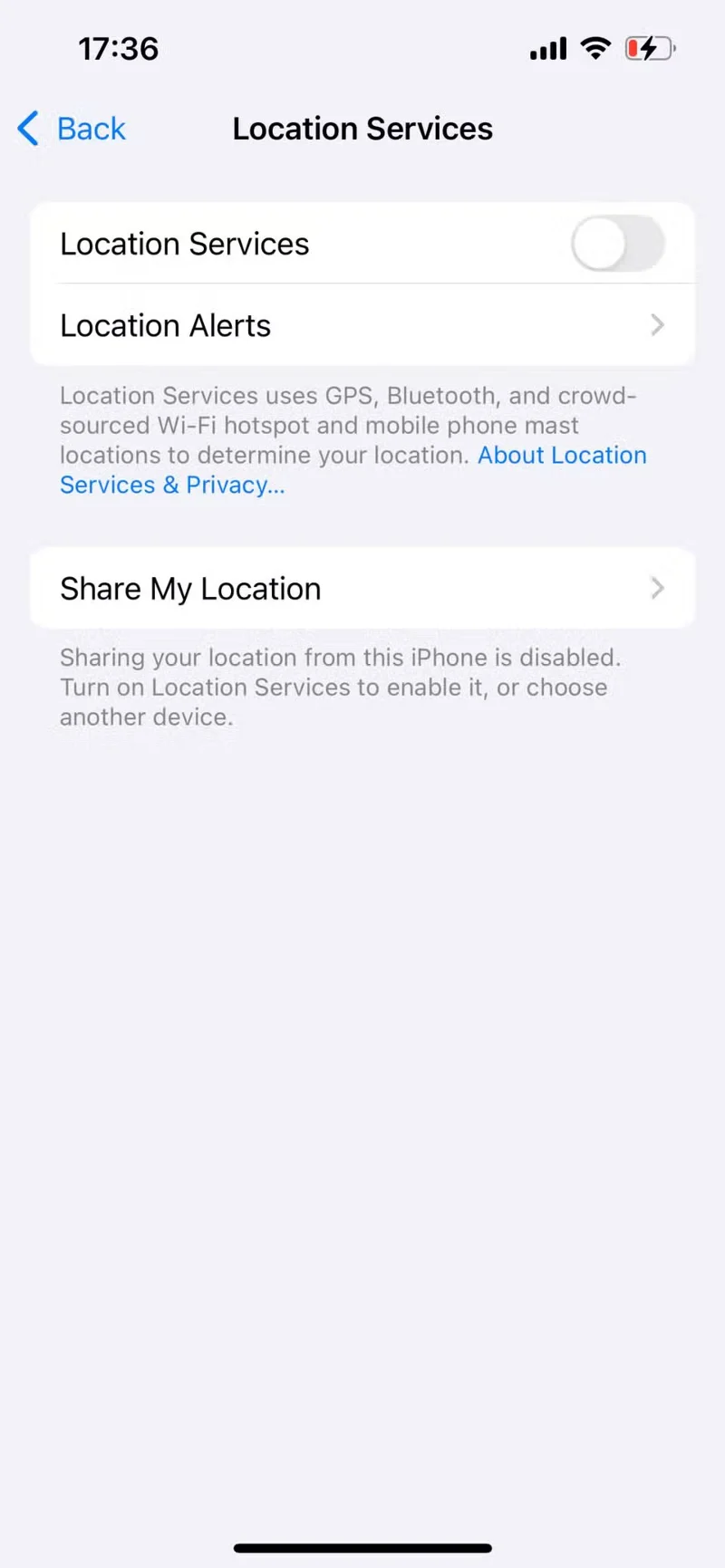
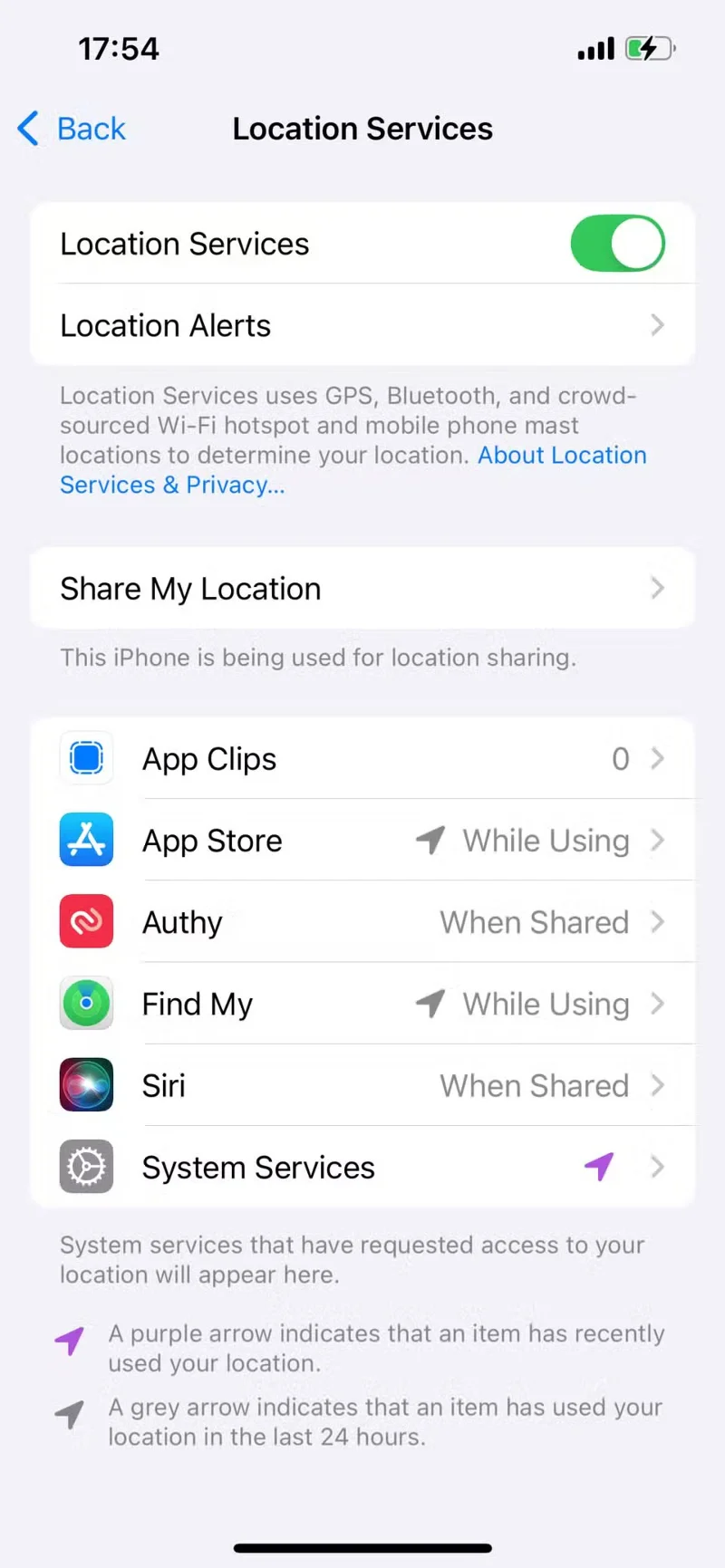
2. Konum hizmetlerini açın
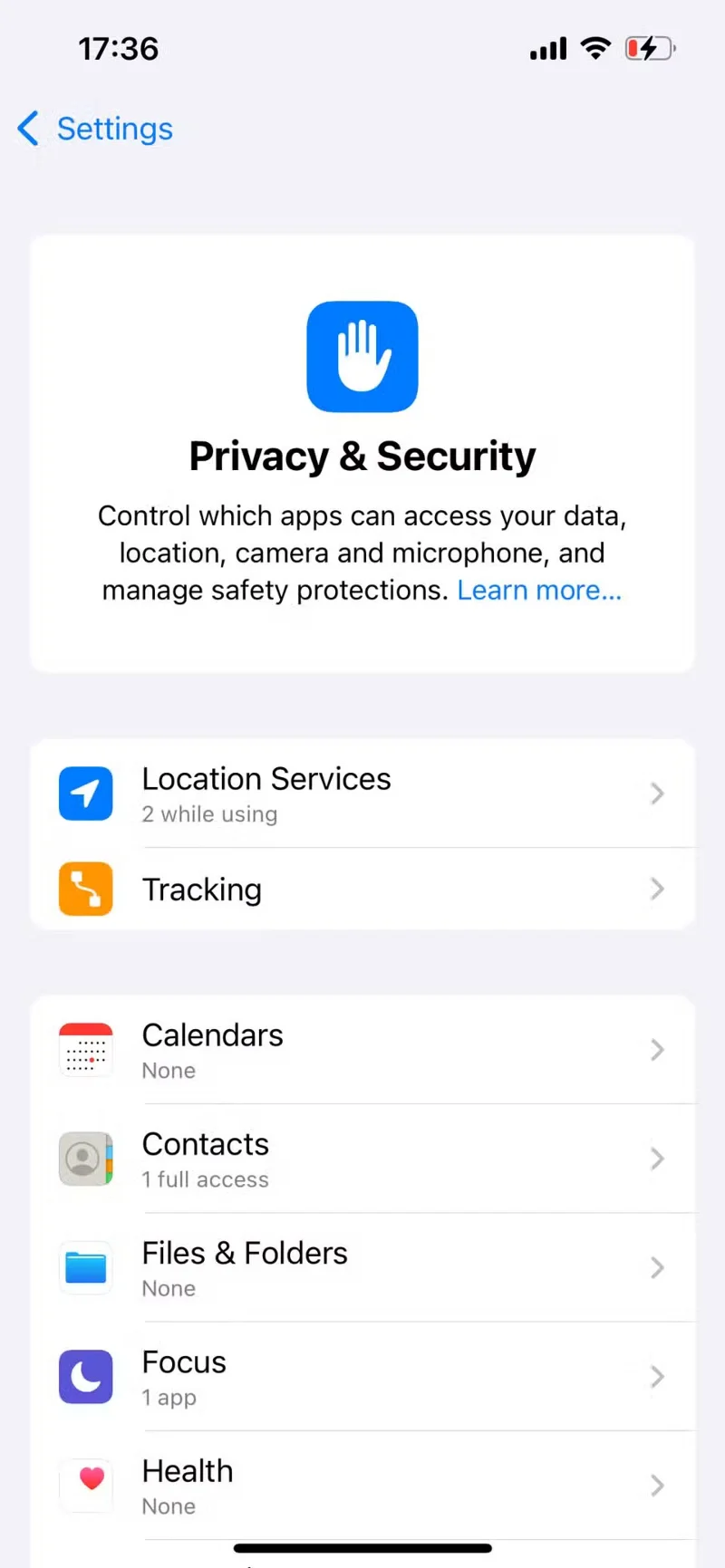
GPS kapalıysa, cihazınız gerçek zamanlı konumunu bildirmeyebilir ve bu da kaybolması veya çalınması durumunda bulunmasını zorlaştırabilir (veya imkansız hale getirebilir). En iyi doğruluk için, Find My özelliğinin telefonunuzun nerede olduğunu her zaman bilmesi için konum hizmetlerini açmanız gerekir.
iPhone'unuzda GPS'i açmak için şu adımları izleyin:
Son adım önemlidir çünkü Find My'ın en iyi sonuçlar için konumunuza sürekli erişime ihtiyacı vardır.
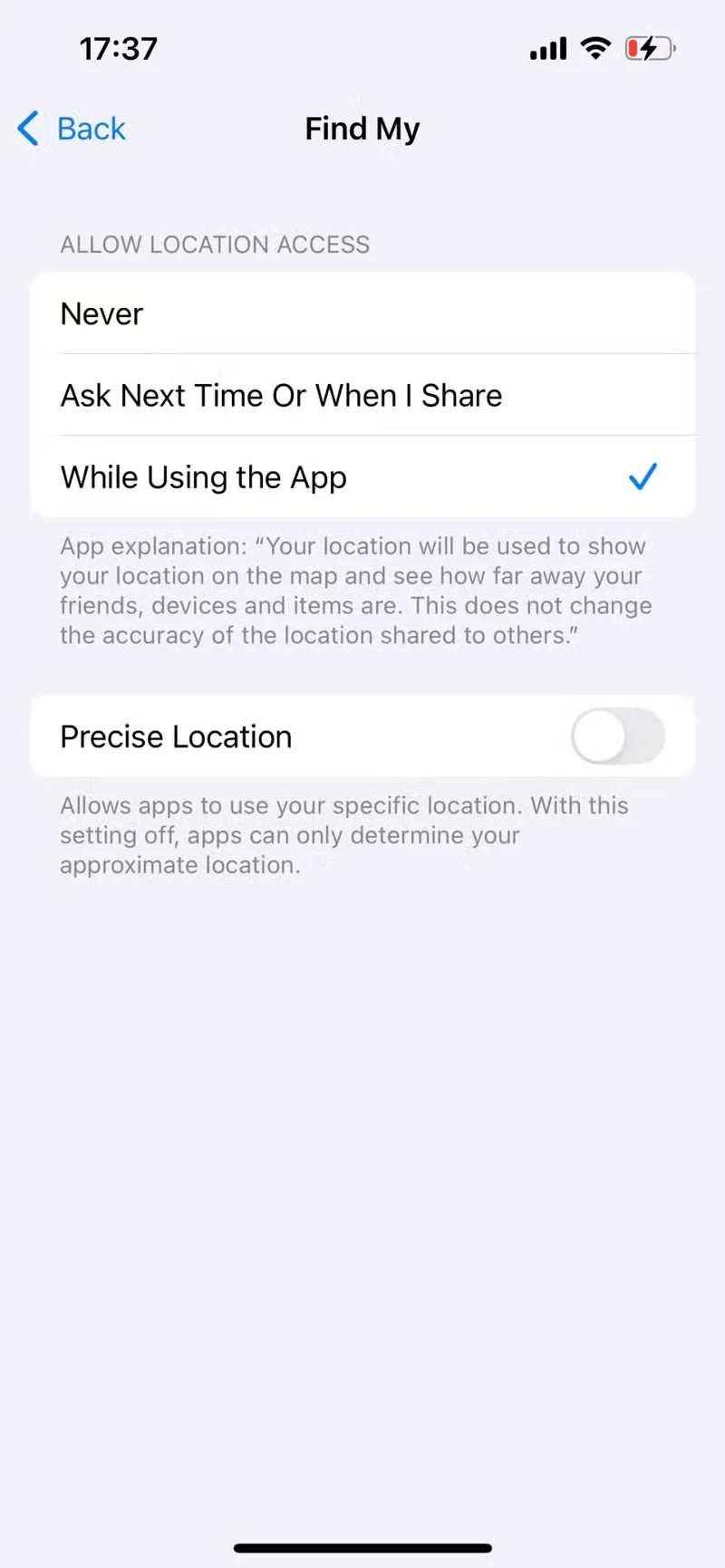
1. Hassas Konumu Açın
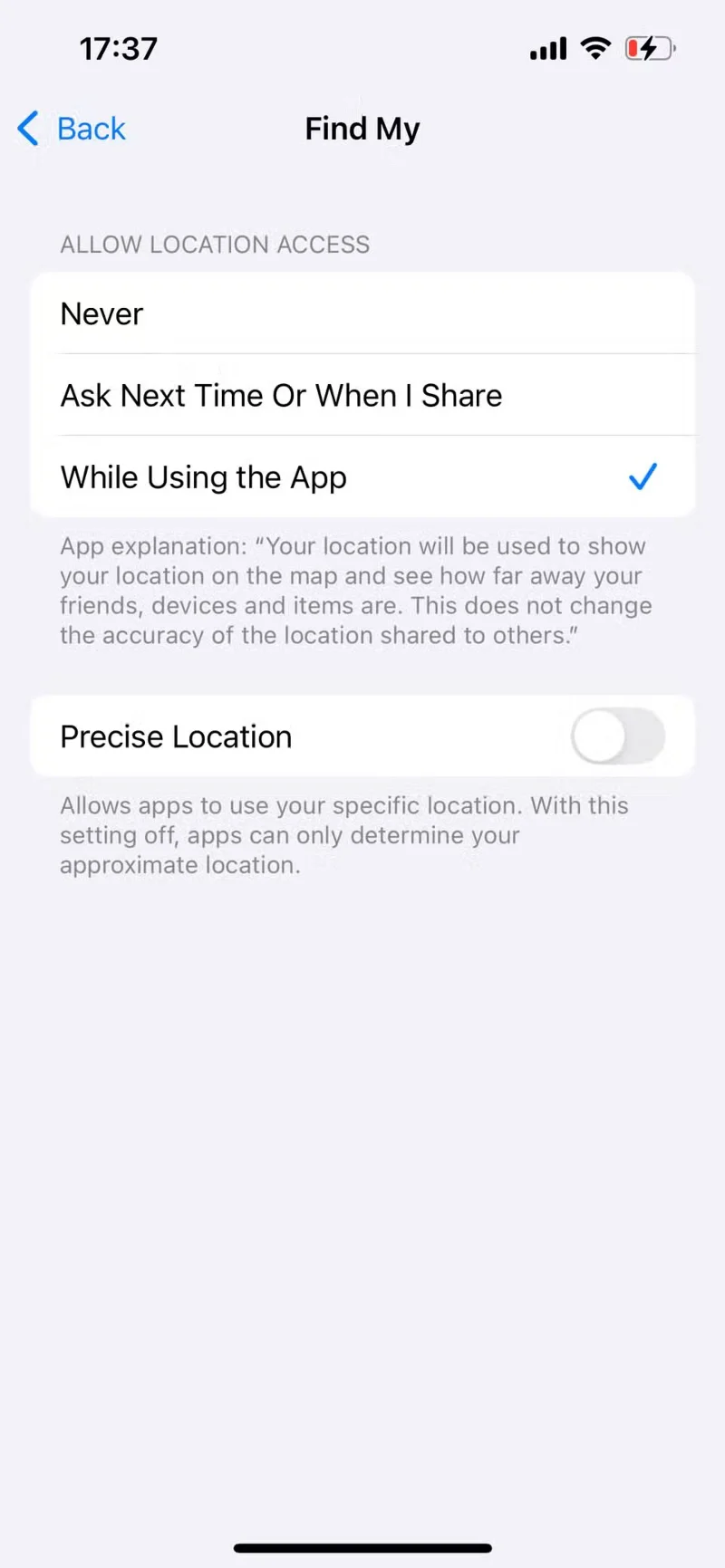
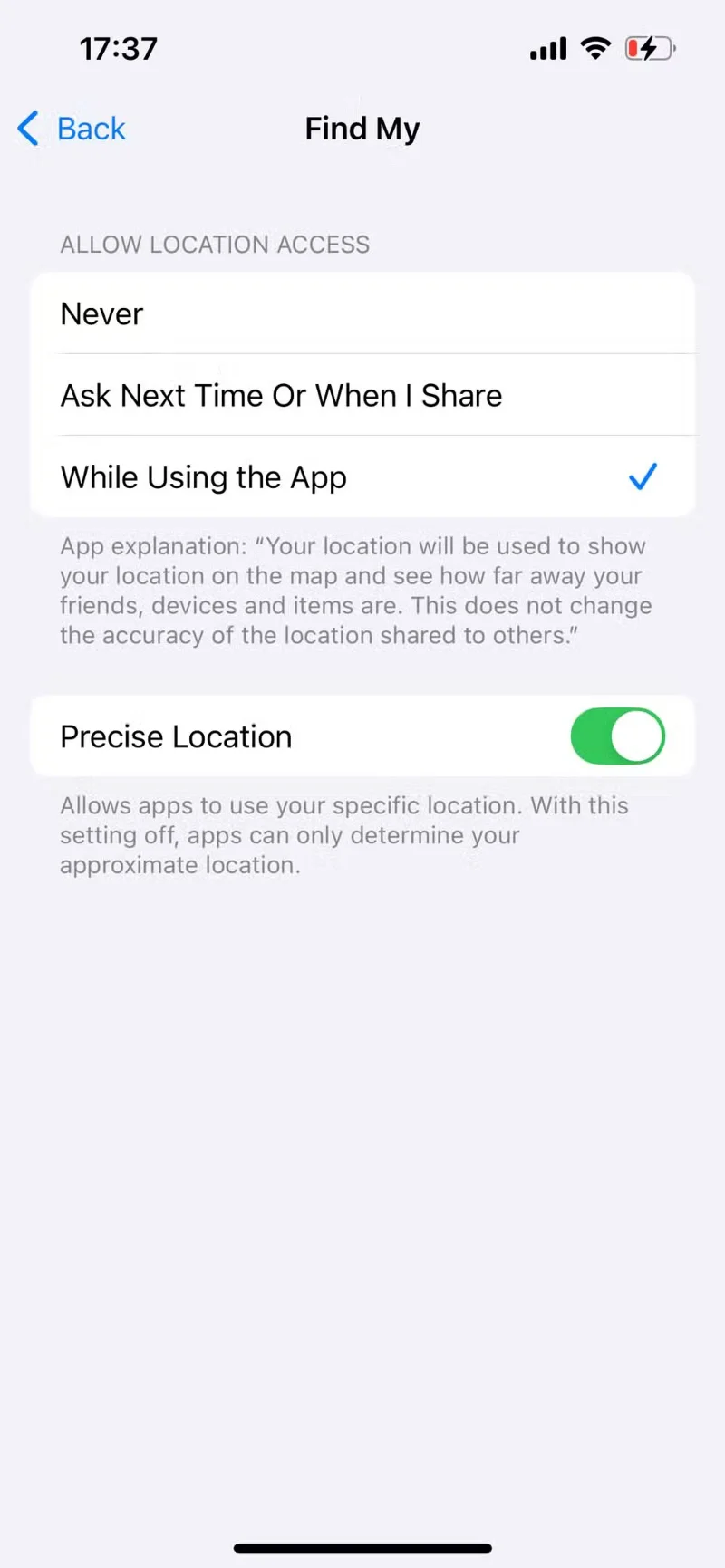
Konum Servisleri açık olsa bile , iPhone'unuz Hassas Konum özelliği açık olmadığı sürece yalnızca yaklaşık bir konum bildirebilir. Cihazınızın yaklaşık ve kesin konumunu ayırmak, yalnızca genel konumunuzu bilmesi gereken, tam konumunuzu bilmesi gerekmeyen bazı üçüncü taraf uygulamalarla çalışırken kullanışlıdır.
Ancak, iPhone'unuzun tam konumunu istediğiniz zaman takip etmek istiyorsanız, Find My için belirli konumunuza erişim izni vermeniz gerekir. Kesin konumu etkinleştirmek için:
Bu ayar, Find My uygulamasının cihazınızın konumunu birkaç metreye kadar hassas bir şekilde belirlemesini sağlar. Bu önemli ayar, kalabalık bir alanda veya bir binanın içinde Find My uygulamasını kullanarak kayıp bir iPhone'u bulmaya çalıştığınızda kullanışlıdır. Find My uygulamasının haritada yalnızca belirsiz bir mavi daire değil, çok daha doğru bir konum göstermesini sağlar.
Pahalı Samsung Galaxy'nizin piyasadaki diğer telefonlara tıpatıp benzemesi gerekmiyor. Birkaç ince ayar ile onu daha kişisel, şık ve benzersiz hale getirebilirsiniz.
iOS'tan sıkıldıklarında sonunda Samsung telefonlara geçtiler ve bu kararlarından hiç pişman değiller.
iPhone'da DNS'yi değiştirmek veya Android'de DNS'yi değiştirmek, istikrarlı bir bağlantı sağlamanıza, ağ bağlantı hızınızı artırmanıza ve engellenen web sitelerine erişmenize yardımcı olacaktır.
Tarayıcınızdaki Apple hesabı web arayüzü, kişisel bilgilerinizi görüntülemenize, ayarlarınızı değiştirmenize, aboneliklerinizi yönetmenize ve daha pek çok şeye olanak tanır. Ancak bazen çeşitli nedenlerle oturum açamayabilirsiniz.
Find My özelliği yanlış veya güvenilmez hale geldiğinde, en çok ihtiyaç duyulduğunda daha doğru çalışmasını sağlamak için birkaç değişiklik yapın.
Birçok kişi, telefonlarındaki en zayıf kameranın yaratıcı fotoğrafçılık için gizli bir silaha dönüşeceğini hiç beklemiyordu.
Apple, Düşük Güç Modu ile birlikte çalışan Uyarlanabilir Güç özelliğini tanıttı. Her ikisi de iPhone'un pil ömrünü uzatıyor, ancak çok farklı şekillerde çalışıyorlar.
Yakın Alan İletişimi, cihazların birbirlerine yakın mesafede, genellikle birkaç santimetre mesafede veri alışverişinde bulunmalarını sağlayan kablosuz bir teknolojidir.
Otomatik tıklama uygulamalarıyla. Oyun oynarken, uygulamaları kullanırken veya cihazınızda bulunan görevleri yaparken fazla bir şey yapmanıza gerek kalmayacak.
İhtiyaçlarınıza bağlı olarak, mevcut Android cihazınızda çalışan bir dizi Pixel'e özel özellik elde etmeniz muhtemel.