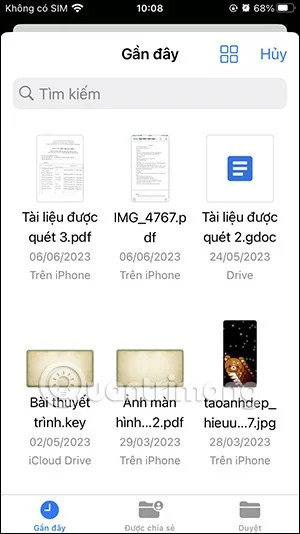
Gmail uygulamasında olduğu gibi Appe Mail uygulamasında da e-posta gönderme sürecinde kullanıcılara destek olmak için dosya ekleriyle e-posta gönderme seçeneği bulunuyor. İstersek e-postalarımıza ek olarak fotoğraf gönderebiliriz, ister iPhone'daki Dosyalar uygulamasında bulunan dosyaları gönderebiliriz, istersek çizimler gönderebiliriz. iPhone'da dosya ekli e-posta gönderme konusunda ihtiyaçlarınıza göre seçebileceğiniz birçok seçenek bulunmaktadır. Aşağıdaki makale iPhone'da dosya ekli e-postaların nasıl gönderileceğini gösterecektir.
iPhone'da fotoğraf ekli e-posta nasıl gönderilir
Adım 1:
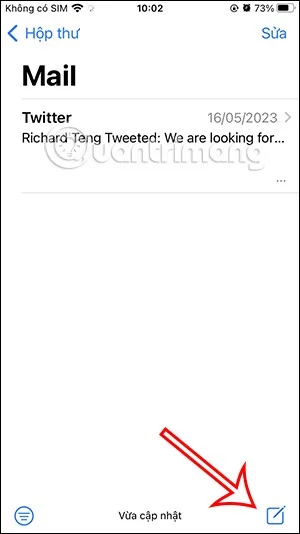
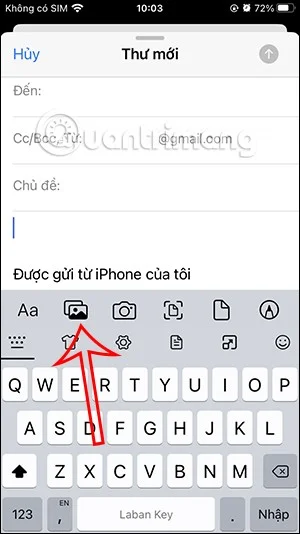
iPhone'da Mail arayüzüne geldiğimizde arayüzün sağ alt köşesinde bulunan kalem simgesine tıklıyoruz . Daha sonra e-posta içerik girişi bölümünde, e-postada ek gönderme seçeneğini görmek için tıklayın.
Albümdeki fotoğrafları göndermek için , gösterildiği gibi fotoğraf simgesine tıklayın .
Adım 2:
Artık iPhone'da mail yoluyla göndermek istediğimiz görseli seçebilmemiz için fotoğraf albümü arayüzü karşımıza çıkıyor.
Adım 3:
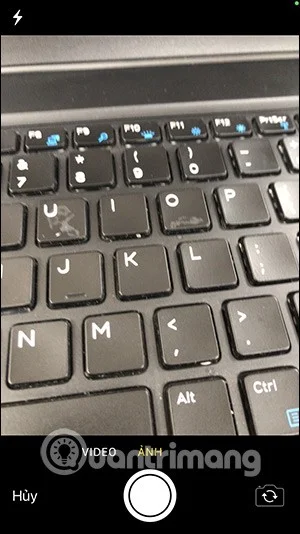
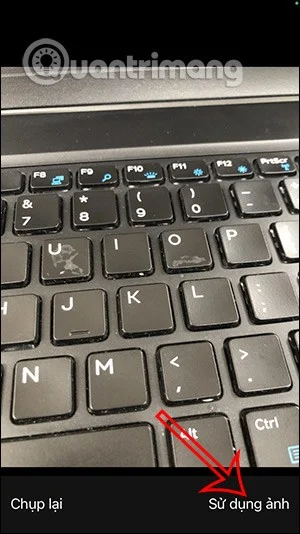
Canlı fotoğraf göndermek istiyorsanız kamera ikonuna tıklıyorsunuz ve ardından canlı fotoğraf çekip gönderiyorsunuz. Daha sonra Fotoğrafı Kullan'a tıklayarak resmin e-postanıza eklenmesini sağlayın.
Adım 4:
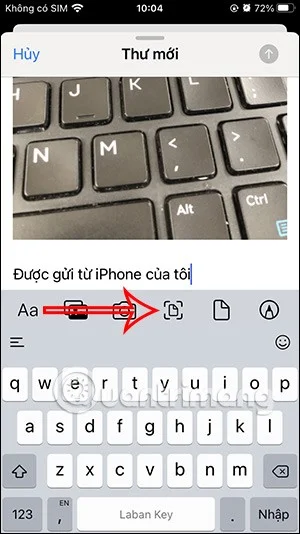
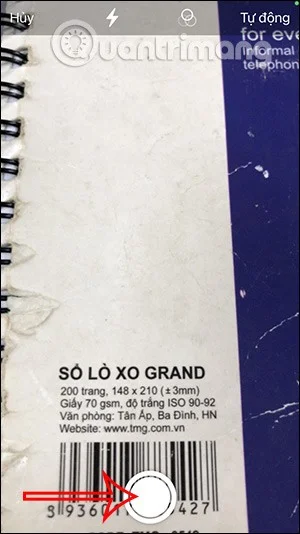
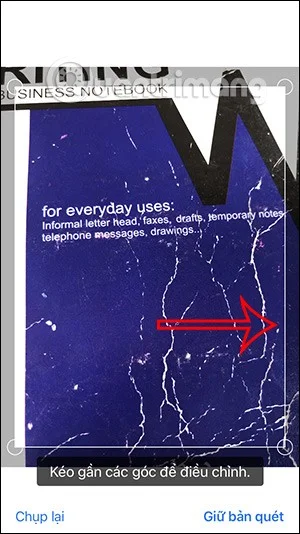
Ayrıca Mail uygulaması taranmış metin görüntülerinin gönderilmesini de destekliyor . Aşağıda gösterildiği gibi belge tarama simgesine tıklayın . Daha sonra taranan belge içeriğinin fotoğrafını çekebileceğiniz arayüzü görüntüleyin .
Adım 5:
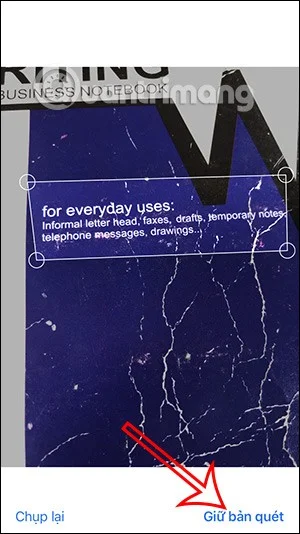
Şimdi e-postada göndermek istediğimiz içerik alanını seçmek için çerçeveyi ayarlıyoruz . Gönderilecek içeriği seçtikten sonra, bu belgeyi seçmek için Taramayı tut'a tıklayın .
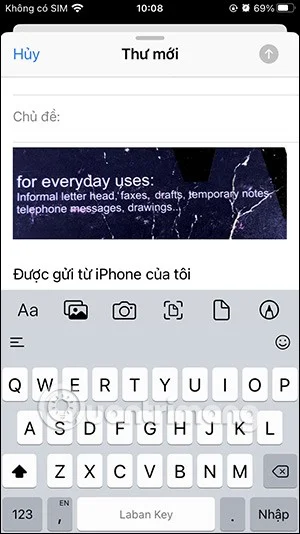
Daha sonra Kaydet'e dokunarak taranmış belgeyi iPhone'unuzdaki e-postada görüntüleyin.
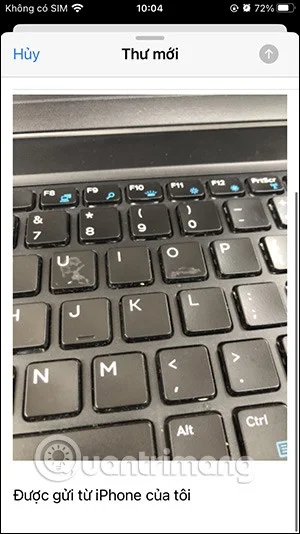
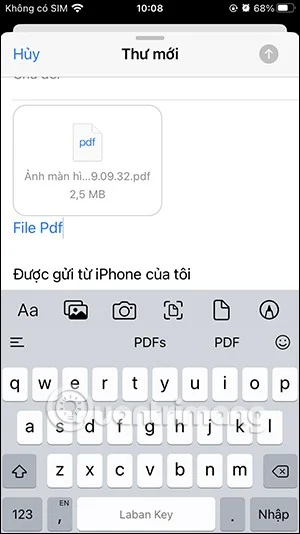
Daha sonra seçtiğiniz dosya iPhone'daki mail arayüzünde aşağıda gösterildiği gibi görünecektir.
Adım 2:
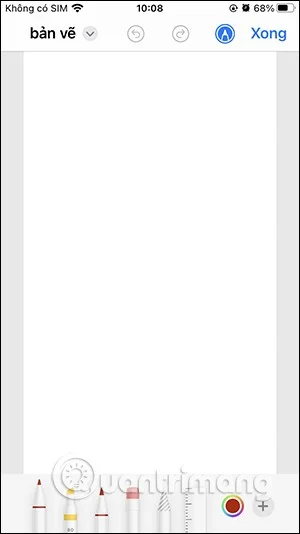
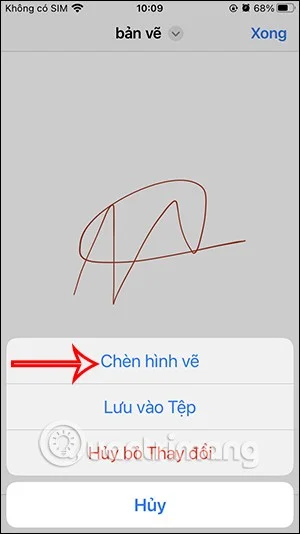
Çizimi e-postayla göndermek için kalem simgesine tıklayın . Fırçayı, rengini ve vuruş boyutunu seçebileceğiniz bir arayüz görüntüler. Çiziminiz bittiğinde göndermek için Bitti'ye tıklayın .
Adım 3:
Daha sonra bu çizimi nereye kaydedeceğimiz soruluyor, E-postaya eklemek için Çizimi ekle'ye tıklıyoruz . Sonuç olarak e-postaya göndermek istediğiniz çizimi yandaki şekilde göreceksiniz.
iPhone'da dosya ekleriyle e-posta gönderme hakkında video eğitimi