Ana Sayfa
» Wiki
»
Google Chromeu Süper Hızlı Başlatma İçin Nasıl Optimize Edersiniz?
Google Chromeu Süper Hızlı Başlatma İçin Nasıl Optimize Edersiniz?
Hepimiz aynı şeyi yaşadık: Chrome simgesine tıklıyoruz, sonra tarayıcının başlamasını sonsuza kadar bekliyoruz. Ana sayfanın yüklenmesini sonsuza kadar beklemek sinir bozucu olabilir. Bu gecikmelerden bıktınız mı? Öyleyse daha hızlı önyükleme için bu Chrome optimizasyon yöntemlerini uygulayın.
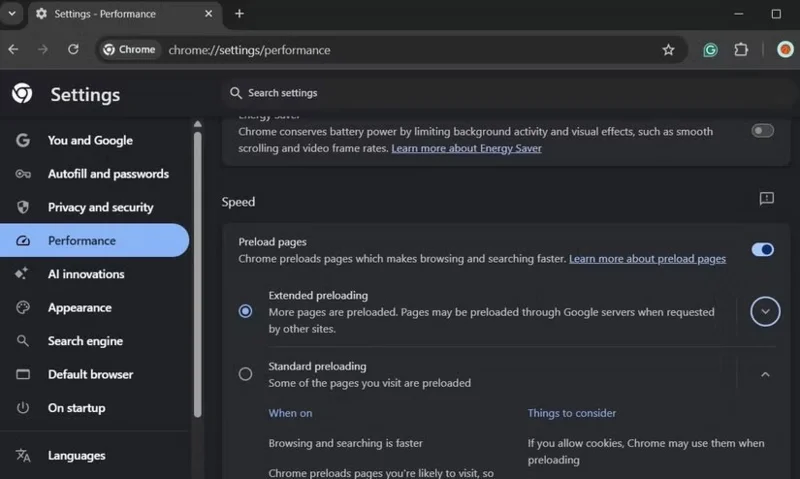
Chrome'daki performans sekmesi sayfa ön yükleme seçeneklerini gösteriyor
Google Chrome'un hızlı bir şekilde başlatılması için yapılacak ilk şeylerden biri web sayfası ön yüklemesini etkinleştirmektir. Bu özellik, Chrome'un bir sonraki ziyaret edeceğiniz sayfaları tahmin etmesini ve böylece bir bağlantıya tıklamadan önce bunları arka planda yüklemeye başlamasını sağlar.
Bu sayede Chrome'u başlattığınızda tarayıcının bir bağlantıya tıklamanızı beklemesine gerek kalmıyor; Kısmen dolular. Web sayfalarının önceden yüklenmesini etkinleştirmek için Ayarlar > Performans > Hız bölümüne gidin ve Sayfaları önceden yükle geçişini açık konuma getirin .
Chrome bu menüde birkaç seçenek sunuyor: Genişletilmiş ön yükleme ve Standart ön yükleme . Birçok kişi , Chrome'un tarama davranışınıza göre çoğu sayfayı yüklemesine olanak tanıdığı için Genişletilmiş ön yükleme özelliğini seviyor.
5. Hızlı başlatma için başlatma davranışını yapılandırın
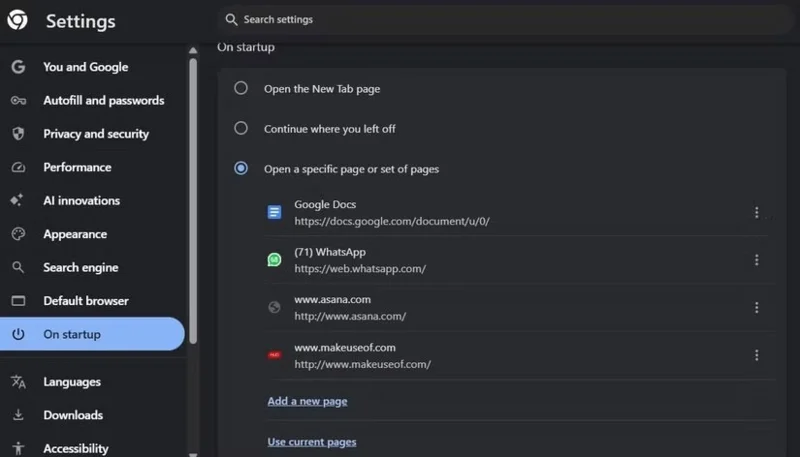
Google Chrome başlangıç ayarları menüsü PC'de
Çoğu kişinin Chrome'u her başlattığında açtığı belirli bir web sitesi grubu vardır. Ancak her web sitesini adresini yazarak açmak, ana sayfa kısayollarına tıklamak, hatta yer imleri menüsünde gezinmek bile zaman alıcı olabilir.
Chrome'u başlangıçta bu sayfaları otomatik olarak açacak şekilde yapılandırabilirsiniz; bu büyük fark yaratır. Artık Chrome'u başlattığınızda yalnızca ana sayfanız yüklenmiyor, aynı zamanda arka planda sık ziyaret ettiğiniz diğer sayfalar da yükleniyor. Yani ikinci sekmeye geçtiğinizde hazır oluyor.
Chrome'u açın, sağ üst köşedeki üç nokta menü simgesine tıklayın ve Ayarlar'ı seçin .
Sol menüden Başlangıçta sekmesini seçin .
Belirli bir sayfayı veya sayfa kümesini aç seçeneğini belirleyin .
Başlattığınızda Chrome'un otomatik olarak açmasını istediğiniz sayfaların URL'lerini girmek için Yeni sayfa ekle'yi tıklayın .
Çalışmaya başladığınızda favori sayfalarınızı tek tek açmanız size çok zaman kazandıracaktır.
4. Maksimum performans için Enerji Tasarrufu modunu kapatın
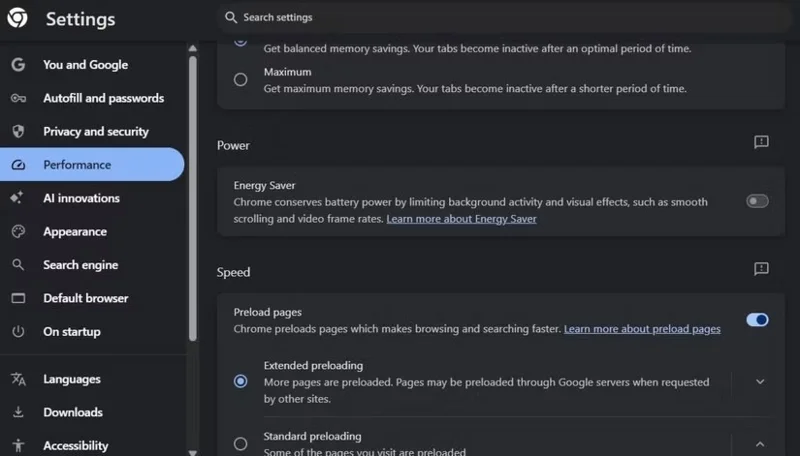
Google Chrome, Enerji Tasarrufu seçeneğinin devre dışı olduğunu gösteriyor
Seyahat halindeyseniz ve dizüstü bilgisayarınızın pil ömrünü uzatmanız gerekiyorsa Chrome'un yerleşik Enerji Tasarrufu modu harika bir seçenektir. Bu mod, arka plan etkinliklerini sınırlayarak ve CPU'yu yoğun kullanan görevleri yavaşlatarak bunu yapar .
Ancak, eğer çoğunlukla evden çalışıyorsanız, pil ömründen tasarruf etmek çoğu zaman en önemli önceliğiniz olmayabilir. Bu özelliği devre dışı bırakmak, hem başlatma süresi hem de genel performans açısından Chrome deneyimini önemli ölçüde iyileştirecektir.
Ayarlar > Performans > Güç bölümüne gidip Enerji Tasarrufu geçiş düğmesini kapatabilirsiniz . Bu özelliğin piliniz düşük seviyedeyken otomatik olarak devreye girmesini istiyorsanız, düğmeyi açık bırakıp Yalnızca piliniz %20 veya altına düştüğünde aç seçeneğini belirleyebilirsiniz .
3. GPU Rasterizasyonunu Etkinleştir
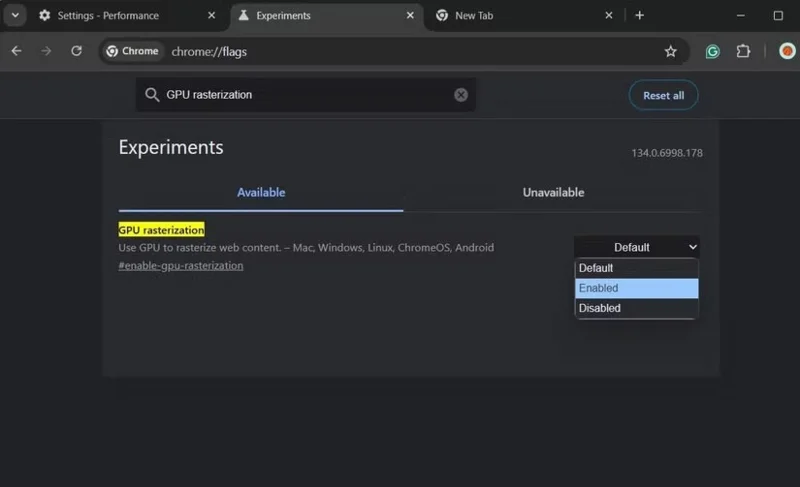
Google Chrome'da GPU Rasterizasyonunu Etkinleştir
Rasterleştirme, Chrome'un bir görüntüyü veya vektör nesnesini ekranda görüntülenebilecek piksellere dönüştürme işlemidir. Varsayılan olarak Chrome bu görevi yerine getirmek için CPU'ya güvenir. Ancak GPU Rasterization etkinleştirildiğinde Chrome, bu işlemi bu tür görevler için daha iyi donanımlı olan grafik kartına aktarır.
Bu, özellikle Chrome'u başlattığınızda fark edilir derecede daha hızlı bir görüntüleme deneyimiyle sonuçlanır. GPU Rasterleştirme seçeneği Chrome'un normal ayarlar menüsünde bulunmuyor, ancak Chrome'un gizli bayraklar menüsünden kolayca etkinleştirebilirsiniz.
URL çubuğuna chrome://flags/ yazın ve Enter'a basın .
Son olarak değişikliklerin etkili olması için Yeniden Başlat butonuna tıklayın.
Maalesef Chrome Bayrakları kalıcı ayarlar değildir. Bazen bayraklar herhangi bir uyarı yapılmadan kaldırılırken, bazen de Chrome'un gerçek ayarlarına entegre edilir. O yüzden buna dikkat etmeniz gerekecek.
2. Uzantı sayısını sınırlayın
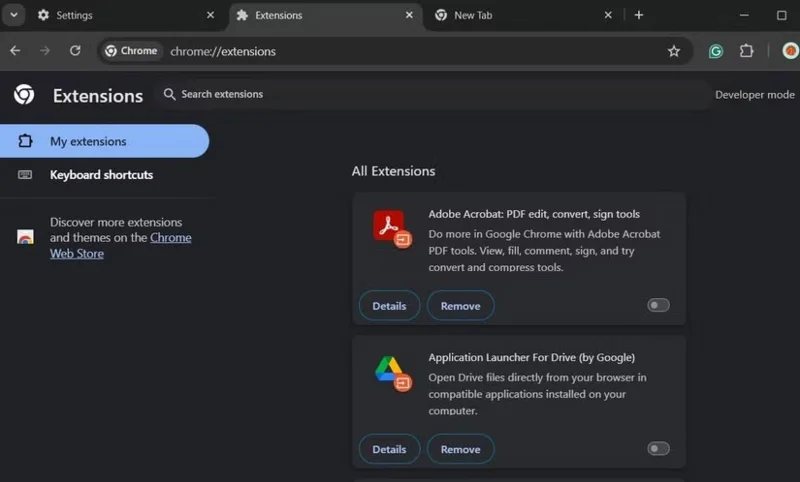
Google Chrome'daki uzantılar menüsü
Chrome'u her başlattığınızda tüm uzantıların yüklenmesi ve başlatılması gerekir; bu da zaman ve kaynak gerektirir. Yani uzantılar son derece yararlı olsa da, çok fazla uzantıya sahip olmak Google Chrome'un performansını önemli ölçüde yavaşlatacaktır.
Bunu önlemek için Chrome'da kullandığınız eklenti sayısını azaltın. Gerçekten ihtiyacınız olan ve günlük olarak kullandığınız uzantıları seçmeye dikkat edin. Bu basit değişiklik, Chrome'un başlatma hızını artırdı; çünkü daha az uzantı, başlatma sırasında arka planda çalışan daha az işlem anlamına geliyordu.
1. Otomatik Proxy Algılamayı kapatın
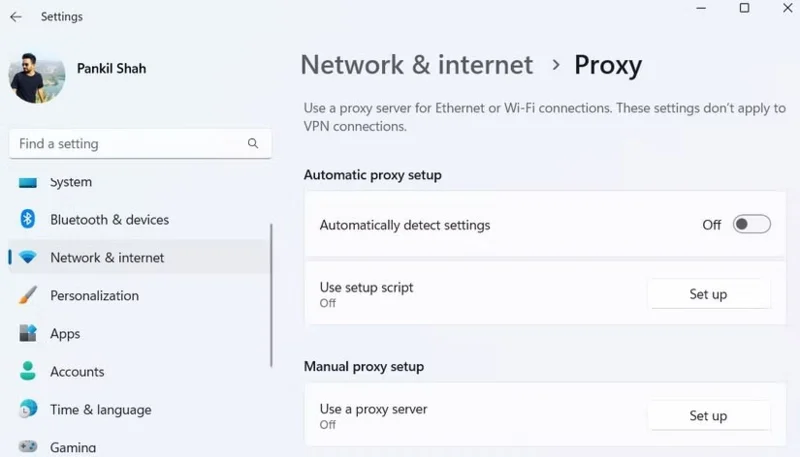
Windows 11 Ayarlar uygulaması otomatik proxy ayarları geçişinin kapalı olduğunu gösteriyor
Son zamanlarda birçok kişi reklamları, izleyicileri ve kötü amaçlı alan adlarını engellemek için AdGuard DNS kullanmaya başladı. Ancak kurulumun hemen ardından Chrome'u her başlattıklarında ilk sayfanın yüklenmesinde önemli bir gecikme olduğunu fark ettiler.
Bir süre araştırma ve testler sonucunda suçlu, Reddit'te açılan bir konu aracılığıyla bulundu. Gecikmenin asıl nedeninin Otomatik Proxy Algılama olduğu ve bu özelliğin devre dışı bırakılmasının sorunu hemen çözdüğü ortaya çıktı. Aynısını Ayarlar > Ağ ve İnternet > Proxy bölümüne giderek ve Ayarları otomatik olarak algıla geçişini kapatarak da yapabilirsiniz .